ラベル テザリング の投稿を表示しています。 すべての投稿を表示

2009年8月17日

Bluetooth Peripheral Deviceは無視していいですよ。

"Bluetooth Peripheral Deveice"の問題(面倒だから以下、"BPD問題") -- iPhoneをBluetoothでテザリングしようとすると多くの人が躓く、この忌々しいデバイスドライバ。でもこれが原因じゃないみたいですよ。Bluetooth経由でiPhoneでテザリングできないのは。

このBPD問題はWindows 7のBeta版では"Bluetooth Stack for Windows by Toshiba"というドライバを入れれば解決できたと思ってたのですが(勘違いかも)、RC版、RTM版ではどうもうまくいかない??ようです。でも、いろいろ試行錯誤しているうちに、"Bluetooth Peripheral Device"のドライバがない状態でもBluetoothテザリングができることが分かりました。

解決策は、やっぱり、"Bluetooth Stack for Windows by Toshiba"を入れればいいのです -- 以下の点に気をつけて:
  1. 使うドライバのバージョンは"4.00.36(T)"
    ファイル名は"bt_40036t.exe"。ググってダウンロードしよう。
  2. Windows Vista/Windows 7を使っている場合は、インストール時は解凍後にいったん抜けて、Windows XP互換モードでインストールすること"setup.exe"のプロパティを開いて「互換性」タブで互換モードで実行するをチェックして、"Windows XP (Service Pack3)"を選択。「適用」を押す。"hwsetup.exe"も同様に互換モードにして、あとは普通にsetup.exeを実行してインストール。
  3. 自分のパソコンのBluetoothドライバが最新であることを確認しよう。
    とくにEee PCにWindows 7を入れた場合は、必ずASUSのサイトから最新のBluetoothドライバをダウンロードする必要がある。(Windows XPのものをダウンロードして、Windows XP互換モードでインストールする) これをしないと接続できないし、BPDドライバがないと言われてしまう。
インストールでは途中で、「Bluetoothデバイスを取り付けてから「OK」ボタンをクリックしてください。」というダイアログがでますが、これはは「Cancel」で抜けます。(「Cancel」を押すのはこのダイアログだけ。インストールそのものはキャンセルしてはいけない)そうするとしばらくすると「InstallShieldウィザードを完了しました」となり、無事インストール完了します。あとはWindowsを再起動すれば、万事OK!


(この状態でもBluetoothテザリングができますよ)

ちなみに私は環境は以下:
Dell XPS One: Windows 7 RC (画面ショットのもの)
Eee PC S101:Windows 7 RTM
また、Eee PC S101の場合は、BPD問題はBluetooth Stack for Windows by Toshiba 4.00.36(T)で解決されます。
GOOD LUCK!!

2009年5月9日

iPhone 3.0 Beta 5とWindows 7 RCでbluetoothテザリングをする

Eee PC S101にWindows 7 Rcをインストールした。
そこで先日アップグレードしたiPhone 3.0 Beta 5とBluetoothでテザリングをしてみました。
そのときの作業ステップは以下。

まず、デフォルトのWindowsではBluetoothのスタックが不完全で、Private Area Network接続ができない。これはサードバーティ製のBluetoothドライバを入れることで解決できる。私が愛用しているのは"Bluetooth Stack for Windows by Toshiba"というドライバである。ググればすぐに見つけることができる。ただし、このドライバのインストール途中に対応デバイスを接続するよう促される。


しかし、この時点ですでにスタックはインストールできているので「キャンセル」で抜けてしまってかまわない。


後はブルートゥースのアイコンからデバイス(iPhone)を追加する。
このときiPhoneはブルートゥースの検出可能画面にしておく。iPhoneとEee PC S101は十分近づけておくといいかも。
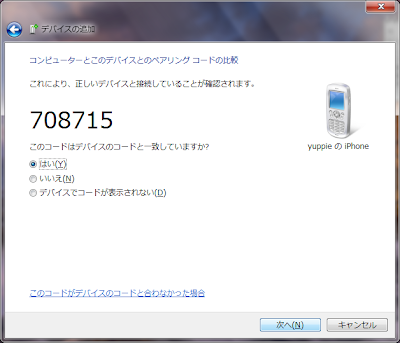
Windowsの方でiPhoneが検出されると以下の画面になる。

一方、iPhoneの方でも検出されたことの確認画面が出る。Beta 4以前では番号をiPhoneで入力するようになっていたが、Beta 5では単に「登録」ボタンでよいようだ。

Windowsに戻って、ここでPAN Network Access Profileを選択することが重要。

ここまですめば、あとは接続するだけ。


なんと!!Beta 4以前では接続速度が500kbpsに制限されていたが、Beta 5では2Mbpsで接続できるではありませんか!!


無線LANを切って、実効速度を測定してみました。


うーん、500kbps越しました!


iPhone 3.0 Beta 5 でテザリングできない対処

iPhone 3.0 Beta 5にする場合に iTunesを8.2.0.13にする必要があります。(これをしないとアクティベートできない可能性あり)
しかし、iTunes を 8.2.0.13にしてしまうと、Softbank_jp.ipccが初期化され、なおかつこのSoftbank_jp.ipccファイルを入れ替えることができなくなってしまいます。
(iTunesの画面から[Shift]+[Check for updates]のファイル選択ウインドウで.ipccファイルを選択できない)
これは何を意味するかというと、ソフトバンクキャリアでテザリングができなくなってしまうことになります。「一般」→「ネットワーク」→「テザリング」をONにすると、「テザリングの設定」というボタンになり、以後、「このアカウントでテザリングを有効にする場合は、ソフトバンクモバイルに連絡してください」となってしまい、テザリングは一切有効にできません。
しかし、これは単純な解決方法があります。
iTunes 8.2.0.13をアンインストールし、iPhone 3.0 Beta 4のときに公開された iTunes 8.2.0.10をもう一度インストールするだけです。これで.ipccファイルを入れ替えることができるようになります。
Beta 4のときに使っていたテザリングを有効にしたSoftbank_jp.ipccファイルを選択してiPhoneに入れてしまえば、もおBeta 4のときと同じようにテザリングが有効にできます。

2009年5月2日

iPhone 3.0 Beta 4 テザリング回線速度比較

Eee PC S101 + Windows 7 RC + iPhone 3.0 Beta 4 の組み合わせでテザリングによるネットワーク接続時の回線の実効スピードを測定しました。結果は以下。
Bluetooth接続もUSB接続も大して変わらないですね。誤差の範囲です。

2009年4月12日

iPhone 3.0 Beta 2 のBluetoothテザリング

わがiPhoneを3.0 Beta2へアップグレード。なかなかいいですね。まだBetaということで動作がもっさりしているのといろいろ不具合があったりしますが、ネットのレンダリング速度がすごく速くなった気がします。リンクを長タップ(?)(タップしてしばらくホールド)すると、リンクを新しいページで開くとかもできるんですねー。なかなか便利かも。


あとBluetoothでのテザリングにも成功。これはsoftbank_jp.ipccをカスタマイズして、iTune経由で入れ替えてやるとできるようになります。これはネットであちこち見ればできると思うので割愛。
動画もをどうぞ。
あ、WindowsでBluetoothのPAN(Private Area Network)接続するにはBluetoothスタックを入れてやる必要があります。たとえばBluetooth Stack for Windows by Toshibaのドライバなんか入れてやるといいんじゃないでしょうか。(インストールは途中で失敗しますが気にしないで)

以下、テザリング中の写真です。