ほぼ1年ぶりのブログ更新となってしまいました。さて私事ですが、仕事の関係で日本を離れ、今暮らしているのはこの国、SIMフリーのiPhoneが買える数少ない国であります、オーストラリアです。
つい最近iOS 4.2.1が一般リリースされました。AirPrint対応のプリンタもっていないし、ストリーミングでわざわざiPhoneから音楽を飛ばしたいとも思わない私はあまりアップグレードする利点はないのですが、新しいもの好きとしてはどうしてもアップグレードしたくなるものです。そこであちこちのウェブで4.2.1でもJailbreakが可能なことを確認のうえ、アップグレードを慣行!
あちこちのウェブサイトでその方法は丁寧に述べられていますが、ここでも丁寧に解説いたします。それがこのブログの使命ですので。
さて、用意するのは、
- iOS 4.2.1へアップグレードしたiPhone 4
- redsn0w_win_0.9.6b3
- Cydia.patch
- SSH_bundle
- iFunBox (SFTPでもよい)
- putty (SSHクライアント)
上記は私が一番簡単だと思った方法でJailbreak(+4.2.1で動作するCydiaをインストール)するために必要なものです。少し時間がたてばもっと簡単にJailbreak+Cydiaインストールまでできるようになるでしょう。
必要なものをすべて用意したらredsnowを立ち上げ「Browse」から
iPhone3,1_4.2.1_8C148_Restore.ipsw
を指定。これは通常、
C:\Users\(ユーザ名)\AppData\Roaming\Apple Computer\iTunes\iPhone Software Updates
にあります。(Windows 7の例)
見つからない場合は、ipswをコンピュータ全体から検索すれば見つかるでしょう。
「Next」を押して、“Install Cydia”にチェックが入っていることを確認し、「Next」

iPhoneをPCへつなげ、iPhoneの電源を切っておきます。
この後DFUモードでJailbreak開始です。操作手順は画面に従えばよいのですが、画面見ながらだと焦ることがあるのでここでも書いておきます。
DFUモードにするには、
- 電源ボタンを3秒間押し続ける
- 電源ボタンを離さず、そのままホームボタンを10秒間押し続ける
- ホームボタンを離さずに、電源ボタンを離す。
- そのまま15秒待つ。ここで15秒経つ前に画面が切り替わりますが、そのまま押し続けている必要があります。
あとはしばらくすればJailbreak完了です。

(ブート画面)
ここからが少し面倒です。現在のオリジナルのCydiaは4.2.1では正しく動作しません。このためPatchを当てる必要があります。
JailbreakできたらiFunBoxを使ってCydia.patch (cy-3.zip内のcy-3フォルダ内に入っています)をiPhoneへコピーします。コピー先はRaw File Systemの/Applications/Cydia.app/です。ドラッグ&ドロップで置けば簡単です。
次にiPhoneにSSHをインストールします。これはまたredsn0wを立ち上げ、

今度は「Install custom bundle」を選択し、ファイル選択ダイアログでSSH_bundle.tgzを選択します。あとは先ほどJailbreakした手順のとおりです。
さてSSH Bundleがインストールできたら、今度はtethered modeでブートする必要があります。
再びredsn0wを起動し、「Just boot tethered right now」にチェックを入れ同じように画面の指示に従います。


(Just boot tethered right nowでのブート画面)
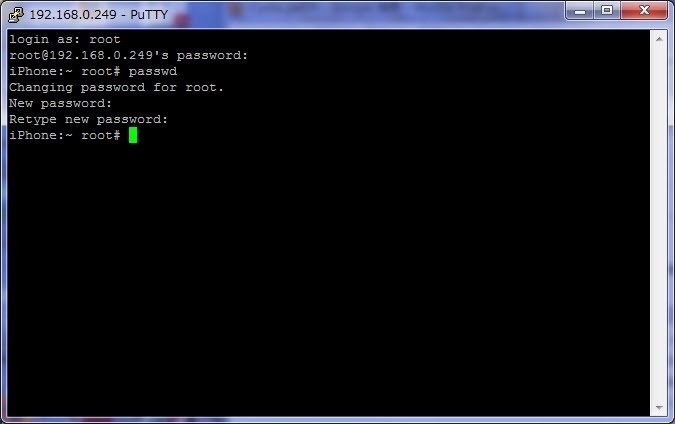
これが完了すればSSHが有効になったiPhoneが立ち上がります。iPhoneの「設定画面」からIPアドレスを確認し、PuTTYでiPhoneへ接続します。
デフォルトではログインは root/alpineです。これはどのiPhoneでも同じですので、セキュリティの観点で真っ先に替えたほうがよいです。とくにJailbreakされたiPhoneはそれだけでセキュリティが崩されていますのでこれは必須です。
ログインしたら、まずpasswdと入力し、自分の好きなパスワードを設定します。(パスワードは決して忘れないようにしましょう。)

あとは以下のコマンドを呪文のように入力していきます。
apt-get update
apt-get install bsdiff
cd /Applications/Cydia.app/
cp Cydia_ Cydia.bak
bspatch Cydia.bak Cydia_ Cydia.patch
chmod +x+s Cydia_
ここまでできたらCydiaは起動できる状態になります。ふたたびredsn0wを立ちあげて「Just boot tethered right now」を選択し、再起動をかけます。あとはCydiaを起動し、Updateをインストールすれば無事アイコンも表示され一番上の画像にあるところにたどり着きます。
注意!!現在のところJailbreakしたiPhoneは一度リブートもしくは電源を切って再起動をかけようとするとreadsn0wなしでは正常に立ち上がらない現象に見舞われています。redsn0wでtethered bootの手順で起動しないと立ち上がらないようです。電源を切る必要のある場合はredsn0wとipswがある環境であることを確認しましょう。
多くの人がinstallousと、AppSyncをインストールすることでしょう。
ちなみにこのCydiaはまだいろいろと不具合があってレポジトリのAdd Sourceで入力フィールドが見えない状態になっていたりします。このときはめくら状態でキーボードからURL(http://以降)を入力します。
cydia.hackulo.us (http://cydia.hackulo.us)は、installousやAppSync for iOS 4.2 を入れるときに入れたいレポでしょう。
注意!!きれいごとを言うようですが、installousでインストールしたアプリで、これはいい、と思ったアプリはちゃんとApp Storeで買いましょう。ソフトウェアは著作権が命です。人類のソフトウェア技術力向上のため、ご協力ください。
 「紐なし(untethered)」でできるようになっている。しかも数クリックで簡単に。iOS4.2以降、Jailbreakは大きくに2種類に分かれる。"tethered(紐付き)"と"untethered(紐なし)"である。tethered JailbreakではJailbreakはできているが、iPhoneの電源ON/OFFもしくはreboot(再起動)のたびに、特殊なソフトウェアを使わないとiPhone自体が立ち上がらない(もしくはJailbreakの状態で起動できない)。これはたとえば出先でiPhoneの電源をOffにしなければならない(あまりこのような状況はないかもしれないが)、もしくはバッテリーが切れて気づいたらOffになっていた、という場合には致命的である。いちいちPCにつなげ、特殊なソフトを使ってiPhoneをONにしなければならないからだ。実際、私も海外に旅行に行ったときに不用意に電源をOffにしてしまい、えらく苦労したことがある。
 )
)